palmscreen vs. macOS
Screenshots und Bildschirmaufnahmen.
macOS und palmscreen im Vergleich.
Für einen schnellen Screenshot oder eine einfache Aufnahme reichen die macOS-Werkzeuge. Mit palmscreen kannst du Zooms nachträglich bearbeiten, deine Kamera einblenden und sensible Stellen in Screenshots schwärzen.
14 Tage, alles inklusive · macOS 15+ · Kein Konto
Dieselbe Aufnahme im direkten Vergleich.
Links eine normale Bildschirmaufnahme mit macOS. Rechts dieselbe Aufnahme mit palmscreen: herangezoomt, wo du klickst, mit ruhigem Mauszeiger und schönem Hintergrund. Zieh den Regler, um zu vergleichen.
Was die macOS-Tools schon gut können
Drücke ⇧⌘3 für den ganzen Bildschirm oder ⇧⌘4 für einen Ausschnitt. Für ein Fenster drückst du nach ⇧⌘4 die Leertaste. ⇧⌘5 öffnet die Leiste für Bildschirmfotos und Aufnahmen mit Optionen für Timer, Mikrofon und Mausklicks.
Seit macOS 26 kannst du ein einzelnes Fenster aufnehmen. Seit macOS 27 lässt sich auch Systemton aufzeichnen. Über die schwebende Miniatur kannst du die fertige Aufnahme kürzen.
Funktion für Funktion
| Funktion | In macOS enthalten | palmscreen |
|---|---|---|
| Screenshots | Ganzer Bildschirm, Bereich oder Fenster. | Ganzer Bildschirm, Bereich oder Fenster, dazu Selbstauslöser und exakte Pixelmaße. |
| Bildschirmaufnahme | Ganzer Bildschirm oder Ausschnitt, mit Mikrofon. Fensteraufnahme ab macOS 26, Systemton ab macOS 27. | Ein Display, ein Fenster oder ein Bereich, mit Mikrofon, Systemton und Kamera. |
| Zoom bei Klicks | Kein automatischer Zoom bei Klicks. | Zoomt automatisch dorthin, wo du klickst, und jeder Zoom bleibt bearbeitbar. |
| Mauszeiger | Wird so aufgenommen, wie er ist. Klicks optional als Kreis. | Größer und geglättet, mit Klickeffekten, die du nach der Aufnahme änderst. |
| Hintergrund | Keiner bei Aufnahmen. Fenster-Screenshots bekommen einen Schatten. | Verläufe, eine Farbe oder dein eigenes Bild, mit Abstand, runden Ecken und Schatten. |
| Kamera | Nicht Teil der Bildschirmfoto-Leiste. | Wird mit aufgenommen, als Kreis, den du später verschiebst und skalierst. |
| Bearbeiten | Anfang und Ende kürzen. | Schnitt, Zooms, Mauszeiger, Hintergrund und Kamera bleiben bis zum Export bearbeitbar. |
| Markieren | Markierungen mit Formen, Text und Stift. | Pfeile, Text, nummerierte Schritte und Hervorhebungen. |
| Private Daten | Kein eigenes Werkzeug. | Namen, E-Mails und Schlüssel weichzeichnen, verpixeln oder schwärzen. |
| Lange Seiten | Nur der sichtbare Bereich. | Scroll-Aufnahme, bis zu 30.000 Pixel hoch. |
| Export | MOV für Aufnahmen. PNG für Standard-Screenshots. | Aufnahmen als MP4, ProRes oder GIF, bis 4K. |
| Preis | In macOS enthalten. | 14 Tage kostenlos testen. Einmalkauf mit Lifetime-Updates. |
Wo dir palmscreen Arbeit abnimmt
Automatischer Zoom
Alle sehen, worauf du klickst.
Eine Vollbild-Aufnahme ist auf Laptop oder Handy vor allem kleiner Text. palmscreen merkt sich, wo du klickst, und zoomt kurz vorher sanft hinein. Klicks, die nah beieinander liegen, werden zu einer ruhigen Bewegung statt zu einem Hin und Her.
Du musst beim Aufnehmen nichts planen. Passt ein Zoom nicht ganz, änderst du ihn danach in der Zeitleiste.
- Zoomstärke von 1,1× bis 4×
- Dem Mauszeiger folgen oder eine feste Stelle halten
- Zooms von Hand ergänzen, verschieben oder löschen
Hintergrund
Fertiger Look ohne Grafikprogramm.
In palmscreen kannst du den Hintergrund, den Abstand zum Rand, die Eckrundung und den Schatten einstellen. So bekommen Aufnahmen für Launch-Posts, Präsentationen und Hilfeartikel denselben Look.
Wähl einen Verlauf, eine Farbe oder dein eigenes Bild, und dazu das Format: 16:9 für YouTube, 1:1 oder 9:16 für Social Media.
- Verläufe, Farben oder eigenes Bild
- Seitenverhältnisse von 16:9 bis 9:16
- Dieselben Hintergründe für Screenshots
Schwärzen
Screenshots teilen, ohne zu zögern.
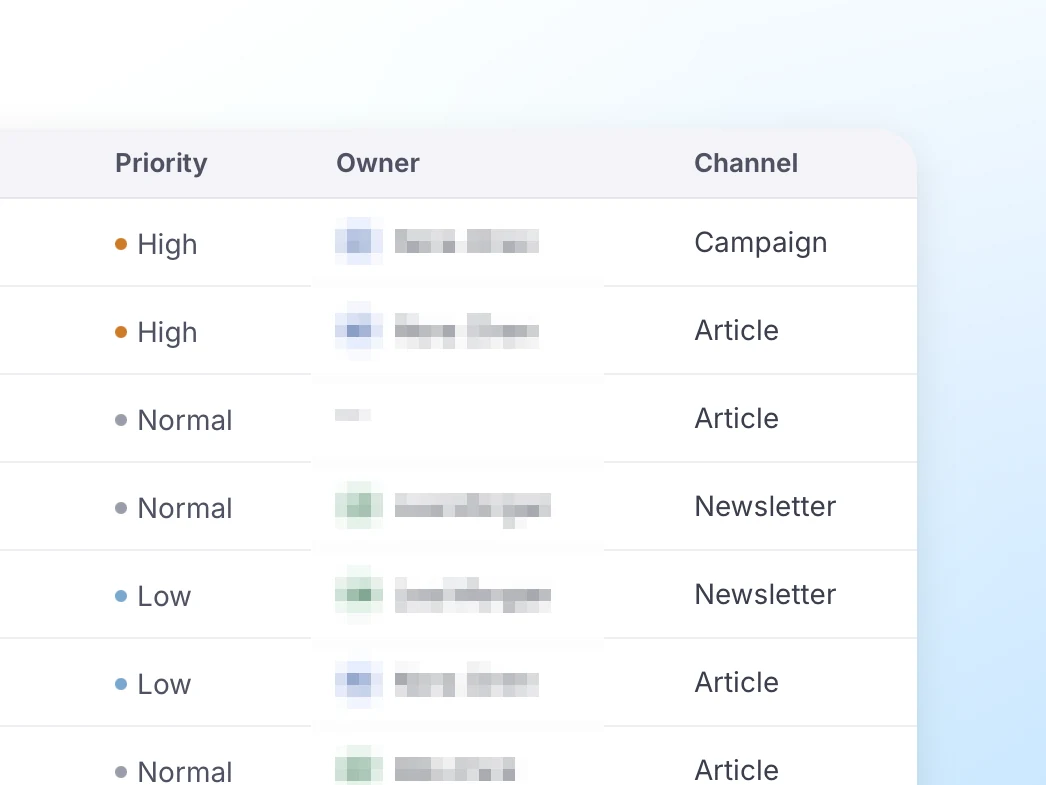
Ein Fehlerbericht oder eine Support-Antwort kann Kundennamen, E-Mail-Adressen oder Schlüssel enthalten. Prüfe den Screenshot vor dem Teilen auf Stellen, die du abdecken musst.
In palmscreen zeichnest du diese Stellen direkt nach der Aufnahme weich, verpixelst oder schwärzt sie und kopierst oder ziehst das Ergebnis dorthin, wo du es brauchst.
- Verpixeln
- Weichzeichnen
- Schwärzen
Bearbeiten
Nachträglich korrigieren statt neu aufnehmen.
Bei einer macOS-Aufnahme kannst du Anfang und Ende kürzen. In einem palmscreen-Projekt kannst du Zooms verschieben, den Mauszeiger vergrößern, den Hintergrund tauschen und die Kamera ausblenden.
Bewahre das Projekt auf, wenn du später weiterarbeiten oder eine andere Version exportieren möchtest.
- Zeitleiste mit Zoom-Abschnitten
- Rückgängig und Wiederholen
- Export als MP4, ProRes oder GIF
Wann die macOS-Tools reichen
Drücke ⇧⌘4 für einen schnellen Screenshot oder ⇧⌘5 für einen Clip, den du nur kürzen willst. Beide Werkzeuge sind in macOS enthalten.
Probiere palmscreen für ein Launch-Video mit anpassbaren Zooms, ein GIF für die Release Notes oder einen Fehlerbericht mit geschwärzten Daten.
Fragen zum Umstieg
Kann ich ⇧⌘3, ⇧⌘4 und ⇧⌘5 weiter nutzen?
Ja. Du kannst die macOS-Kurzbefehle lassen, wie sie sind, und palmscreen daneben nutzen. Oder palmscreen führt dich Schritt für Schritt durch die Übernahme von ⇧⌘3, ⇧⌘4 und ⇧⌘5.
Kann palmscreen eine Aufnahme bearbeiten, die ich mit ⇧⌘5 gemacht habe?
Nein. Automatischer Zoom und ruhiger Mauszeiger brauchen die Klick- und Zeigerdaten, die palmscreen beim Aufnehmen speichert. Nimm deshalb direkt mit palmscreen auf.
Brauche ich ein Konto?
Nein. palmscreen laden, öffnen, aufnehmen. Der Test läuft 14 Tage mit allen Funktionen.
Wo werden meine Aufnahmen gespeichert?
Auf deinem Mac. Aufnahmeprojekte liegen im Ordner „Filme“, und palmscreen lädt sie nirgendwohin hoch.
Welche macOS-Version brauche ich?
macOS 15 oder neuer. Die App selbst ist auf Englisch.