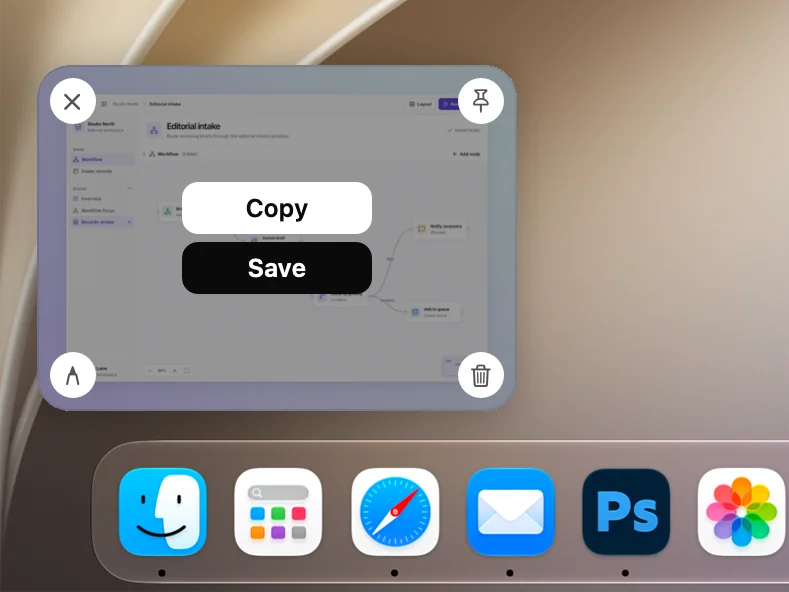
Zieh es dorthin, wo es hin soll.
Jede Aufnahme wartet am Bildschirmrand. Zieh sie in Slack, eine E-Mail oder ein Dokument, oder kopiere, speichere und pinne sie.
Anwendungsfälle
So nimmst du mit palmscreen auf dem Mac eine Produktdemo auf, erstellst ein GIF für Release Notes, schwärzt Daten für einen Fehlerbericht oder zeichnest eine Videoanleitung auf.
14 Tage, alles inklusive · macOS 15+ · Kein Konto
Launch-Demo
Dein Launch-Video hat nur ein paar Sekunden, um zu zeigen, was neu ist. Nimm den Hauptablauf einmal so auf, wie du ihn einer Freundin zeigen würdest. palmscreen zoomt bei jedem Klick hinein, damit man auch auf einem kleinen Bildschirm folgen kann.
Schalte deine Kamera dazu, wenn du es persönlicher magst. Der Kamerakreis sitzt in einer Ecke und wird kleiner, während der Bildschirm hineinzoomt. So verdeckt er nie das Wichtige.
Release Notes
Ein kurzer Clip sagt mehr als ein Absatz in deinen Release Notes. Nimm die Änderung in ein paar Sekunden auf, kürze sie in der Zeitleiste und exportiere sie als GIF, das direkt in Release Notes, Doku oder Chat abspielt.
Größe und Bildrate des GIFs wählst du vor dem Export, damit die Datei klein genug bleibt für den Ort, an dem sie landet.
Fehlerbericht
„Geht nicht“ lässt sich schwer beheben. Ein Screenshot der Fehlermeldung mit einem Pfeil auf den Button, den du geklickt hast, macht das Problem in Sekunden klar.
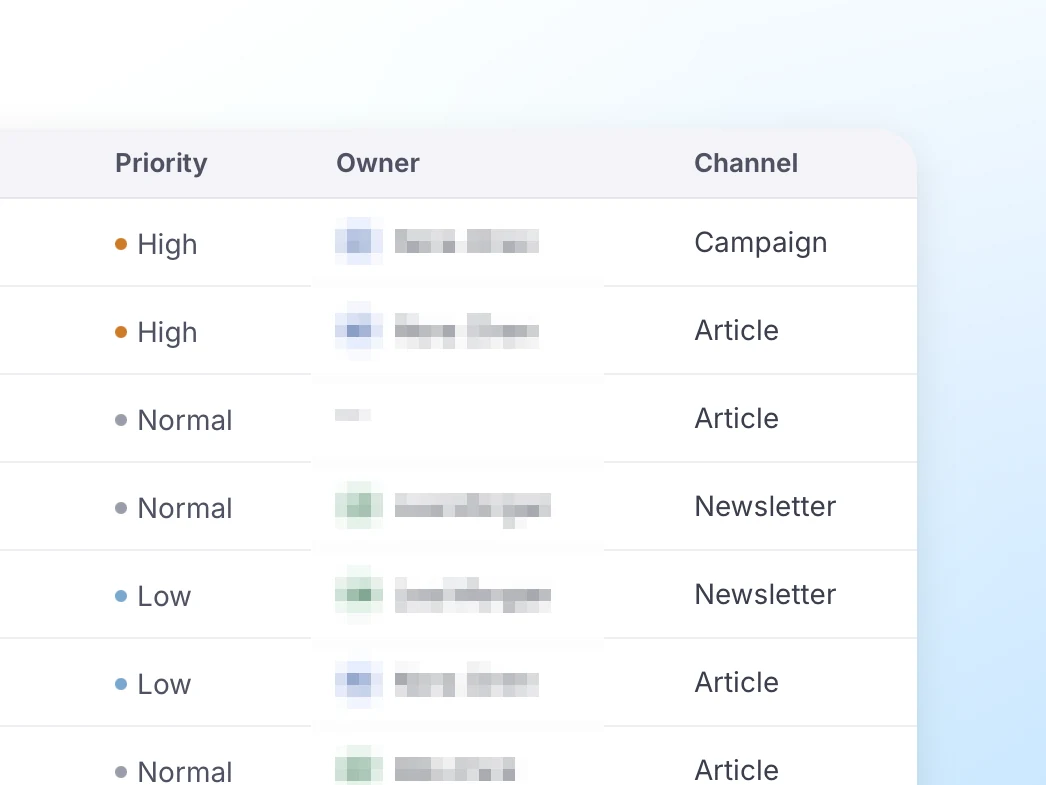
Bevor du ihn verschickst, zeichnest du Kundennamen, E-Mail-Adressen und Schlüssel weich, verpixelst oder schwärzt sie. Dann kopierst du das Bild oder ziehst es direkt aus der Schnellzugriff-Karte in dein Ticketsystem.
Anleitung
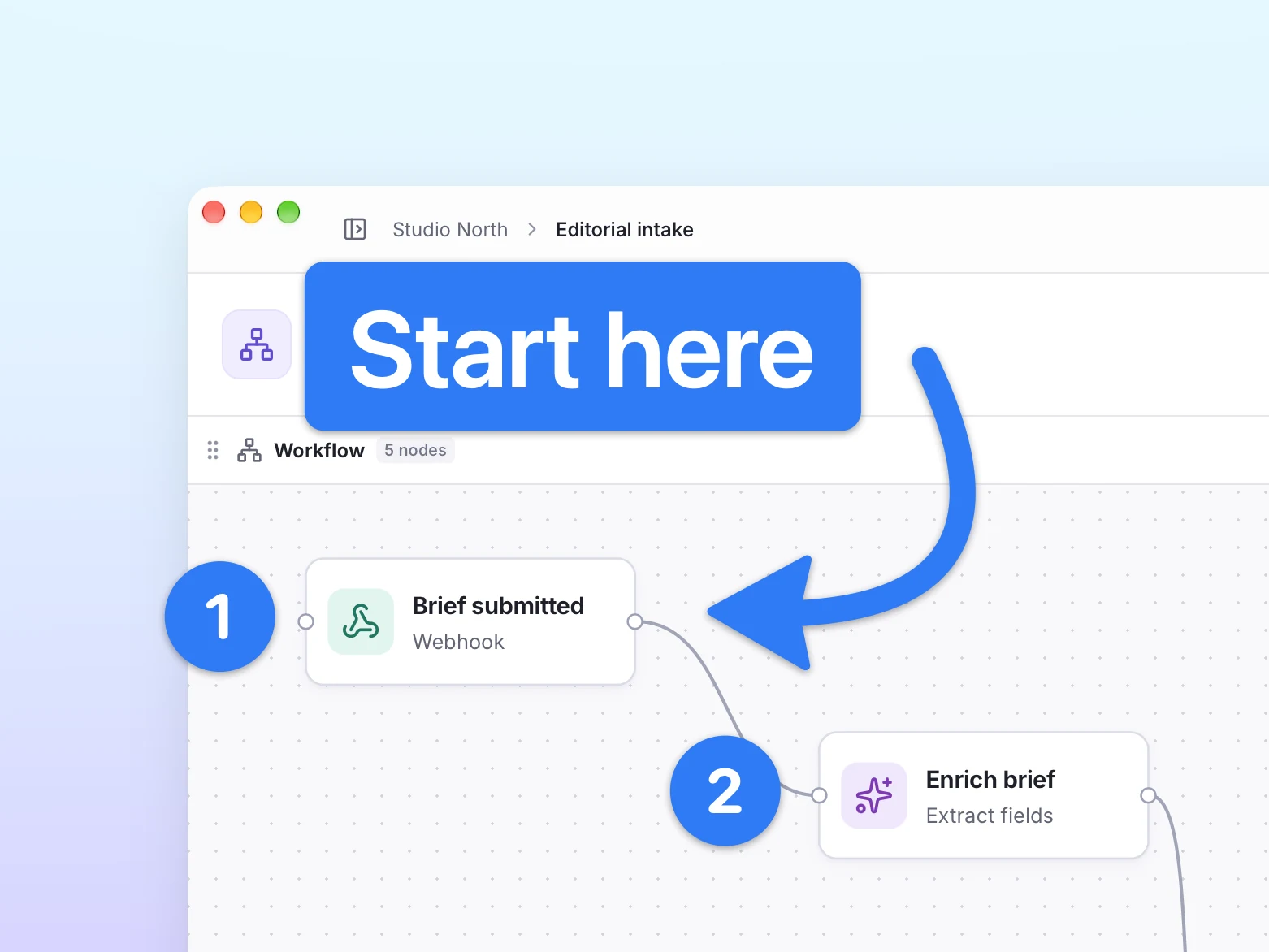
Onboarding-Dokus und Hilfeartikel funktionieren am besten, wenn jeder Schritt sichtbar ist. Markiere einen Screenshot mit nummerierten Schritten, Pfeilen und Hervorhebungen, damit alle genau wissen, wohin sie klicken.
Für längere Abläufe nimmst du stattdessen ein kurzes Video auf. Zoom und ruhiger Mauszeiger machen jeden Schritt leicht nachvollziehbar, auch für Leute, die die App noch nie gesehen haben.
Jede Aufnahme wartet am Bildschirmrand. Zieh sie in Slack, eine E-Mail oder ein Dokument, oder kopiere, speichere und pinne sie.
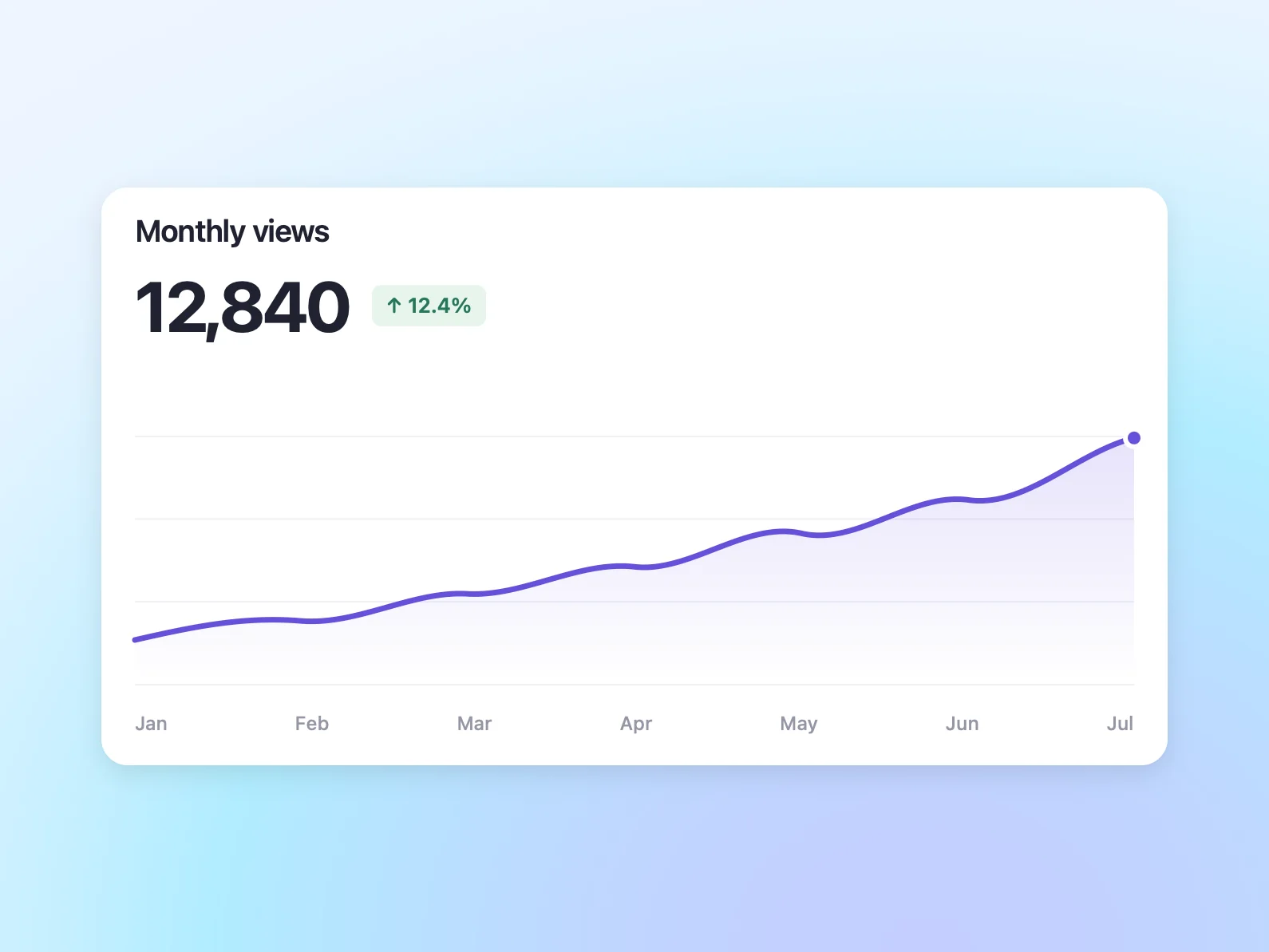
Nutze dieselben Hintergründe für Screenshots und Aufnahmen, damit Folien, Doku und Posts zusammenpassen.
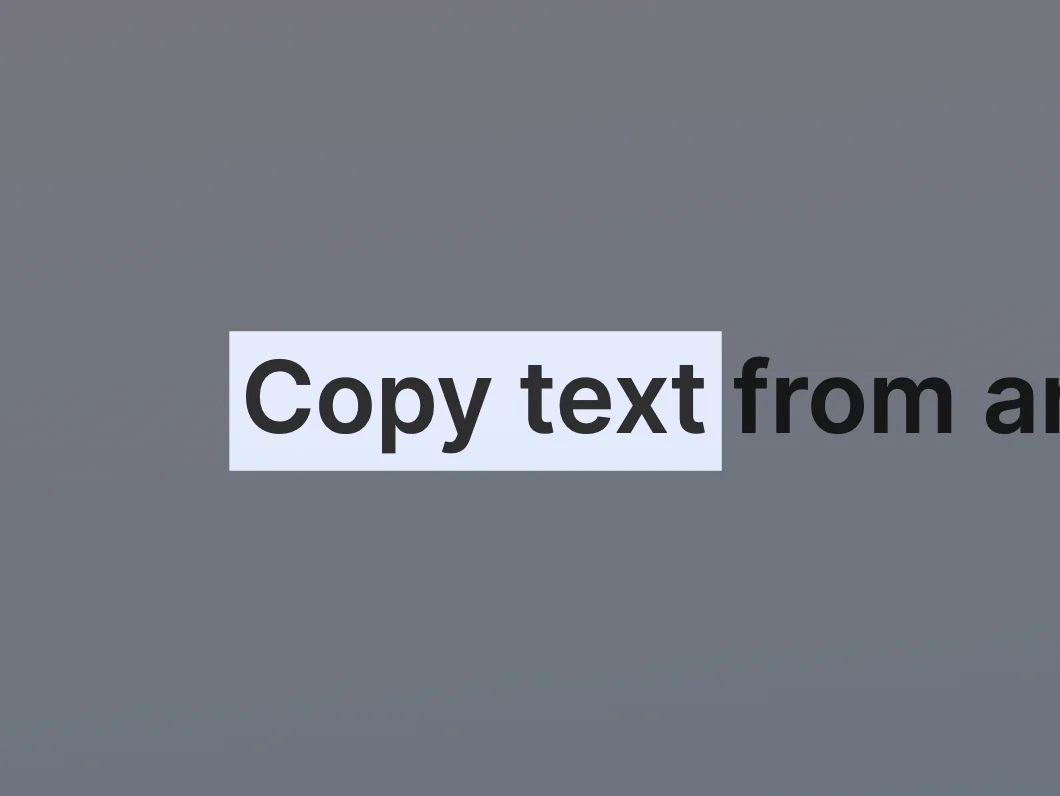
Übernimm Text oder einen QR-Code vom Bildschirm oder aus einem Bild, ohne abzutippen.
Mach den Mauszeiger nach der Aufnahme größer und ruhiger und ergänze bei jedem Klick einen Kreis.
Ja. Wähl vor dem Start ein Display, ein einzelnes Fenster oder einen Bereich. Eine Fensteraufnahme folgt dem Fenster, auch wenn du es verschiebst oder vergrößerst.
Ja. Mikrofon und Systemton werden als getrennte Spuren aufgenommen. Im Editor regelst du beide einzeln oder schaltest sie stumm.
MP4 funktioniert fast überall, von der Website bis zum Social-Media-Post. ProRes ist für die Weiterbearbeitung in einem Videoprogramm. GIF ist für kurze Schleifen in Release Notes, Doku und Chats.
palmscreen lädt nichts hoch und erstellt keine Links. Du exportierst eine Datei und teilst sie, wo du willst.